Desert Online General Trading LLC
Dubai, United Arab Emirates
Desert Online General Trading LLC
Dubai, United Arab Emirates
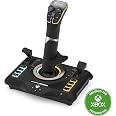
![Turtle Beach Flight Joystick Controller for Xbox Steam Windows PC VelocityOne Flightstick Black Space Combat Simulator [Xbox Official Version]](https://m.media-amazon.com/images/I/61MdnrQgJdL.jpg)


🛫 Take control of the skies — fly smarter, fly sharper, fly with VelocityOne!
The Turtle Beach VelocityOne Flightstick is a premium, Xbox-certified joystick controller designed for immersive flight and space combat simulations on Xbox Series X|S and Windows PC. Featuring a high-precision 8-axis contactless sensor, 27 programmable buttons, and a built-in organic EL flight management display, it offers unparalleled customization and real-time control feedback. Ambidextrous design, multi-function throttle and flap levers, and Bluetooth connectivity make it the ultimate tool for professional-grade flight simulation enthusiasts seeking precision and versatility.


| Compatible Devices | Windows, Xbox Series X |
| Color Name | Black |
| Batteries Included | No |
| Batteries Required | No |
| Brand | TURTLE BEACH(タートル ビーチ) |
| Manufacturer | TURTLE BEACH(タートル ビーチ) |
| Item Model Number | TBS-0722-05 |
| Operating System | Windows 10, Windows 7 |
| Special Features | Wireless |
| Connectivity Technology | Bluetooth, USB |
| Size | フライトスティック |
| Product Dimensions | 16.41 x 21.69 x 23.04 cm; 821 g |
| Item Weight | 821 g |
マ**ん
最近のゲームのみ
新しいゲームは、反応しましたが、古いゲームは反応しません
W**.
ナイトストライカーは遊べますが、操縦桿ボタンは要設定変更。底板を付けないと浮きます
Steam版ナイトストライカーをプレイするために購入しました。PCモードに変更すれば、接続するだけで認識し、土台のABXYボタンで弾も出ます。但し、操縦桿のトリガやボタンに弾をアサインするには、Steamのコントローラ設定変更が必須です。(トリガー等の操縦桿ボタンは、Windowsで15番以降にアサインされていました)操縦桿自体は非常に頑丈で硬いですが、何度もプレイしているとちょうど良い塩梅になります。操縦桿の途中にパームレストがあり(上下左右にある程度位置変更可能)、長時間使っても疲れが低減されます。ただ、操縦桿の強靭さに対して土台が軽すぎるので、そのまま使うと激しい動きで土台が浮き、安定しません。このスティックには土台固定用のM5サイズのネジ穴があるので、100均で300x300x8mmのMDF板を買い、ドリルで穴を開けて土台にMDF板を付けると、激しく動かしても土台がブレにくく、操作感良好になりました。---スティックのPCモード変更方法・土台の操縦桿の周りにある銀色の輪を右に少し廻し、操縦桿ディスプレイが「INPUT MODE」になっているのを確認し、銀色の輪の右側をクリック・銀色の輪の左右回転で「PC」を選択し、再度銀色の輪の右側をクリック・銀色の輪の左側を数回クリックし、操縦桿LED初期画面の左側アイコンが「PC」になったらOK---Steamのボタンアサイン変更方法・Steam本体ウインドウを開く(※ゲームのアイコンではない)・ウインドウ左上「Steam」→「設定」を選択・左側「コントローラ」を選択(本製品を未接続の場合は、ここで接続しておく)・「デバイスの入力をテスト」→「テスト開始」ボタン押下・右下「デバイスの入力を設定」押下・「Aボタンを押す」「Bボタンを押す」…と順番に出てくるので、Aボタン、Bボタンにアサインしたい操縦桿のボタンやトリガを都度押下・操縦桿ボタンアサインが終わったら、新アサインのBボタンを長押しして設定モードを抜ける・再度「デバイスの入力をテスト」→「テスト開始」ボタン押下・新しいアサインのA,Bボタン(操縦桿側)を押下した際に、該当ボタンが水色に点灯することを確認---板を本製品の土台に付ける・そこそこ厚みのある適当な板を用意 (私が用意したのは、セリアの300x300x8mmのMDFボード)・ネジ位置を板にマーキング・5mmの穴を電動ドリルで開ける・位置が合っていることを確認し、製品付属のM5ネジで板を固定・必要に応じて、板の下部に足や粘着剤等を付ける
J**B
MSFSプレイするなら必須かな
マイクロソフトフライトシュミレーターをxboxでプレイするなら、必須アイテムだと思います。Xboxの認証を受けているだけのことはあります。操作感、機能とも完璧です。MSFSやるなら同時購入をお勧めします。
A**R
Okay, but not as good as I expected
Okay but the stick tension is a little too strong for the width of the base so it tends to tip over. I made a larger plate to mount it to for stability.Also, it is fine for MSFS but has few maps for other sims that require a lot of manual mapping.
ば**ん
MSFSにどうぞ
MSFSで使用しています。スティックの左右にレバーがあり、右側ラダー左側スロットル、または右側スロットル左側ラダーに切り替え出来て便利です。私は右側スロットル仕様に設定しています。
月**亮
使えない
PC、Xboxで使えない。何をしても反応せず。
タ**ク
Xbox series X で使えるフライトスティックとしてはコスパ最高
Xbox series X でsaitek のヨークやスロットルその他のデバイスが全く使えず、途方に暮れていたところ、これを買って良かったです。
A**ー
良かった
xbox seriesXのMicrosoftフライトシミュレーター2020で問題なく遊べた
Trustpilot
Hace 2 semanas
Hace 2 semanas